Svefaktura
Översikt
Obs! Funktionen är en tilläggsprodukt. Kontakta EDP för mer information.
14 juni 2018 antogs en ny lag avser elektronisk fakturering i offentlig verksamhet som innebär att upphandlande myndigheter är skyldiga att kunna ta emot och behandla fakturor som stämmer överens med den europeiska standarden för elektronisk fakturering, PEPPOL BIS Billing 3.
Leverantörer till offentlig sektor blir skyldiga att fakturera elektroniskt vid inköp som görs från 1 april 2019. Det elektroniska format som då ska användas är PEPPOL BIS Billing 3.0 eller annat avtalat format (som till exempel Svefaktura 1.0 eller Svefaktura BIS 5A 2.0). Man kan alltså komma överens om att annan standard ska användas för att man inte ska behöva ändra på redan etablerade fakturaflöden som idag används.
EDP Future kan i dagsläget enbart hantera formatet för Svefaktura 1.0.
Svefaktura 1.0 har i grunden inget stöd för parts- och artikelkoder av typen GLN eller GTIN för att avsikten är att fakturahandläggningen ska ske manuellt. I den utökade varianten av Svefaktura finns förberett stöd för dessa uppgifter förutsatt att sändare och mottagare av svefaktura 1.0 har kommit överens om det. Dock är det inget som idag stöds av EDP Future.
 Förberedelser
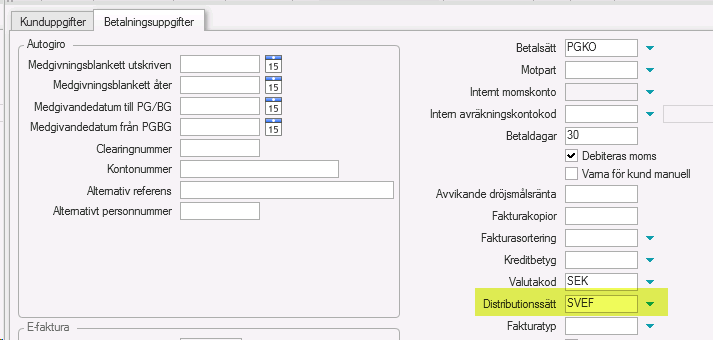
För varje kund som önskar svefaktura behövs distributionssättet ändras till SVEF (Svefaktura) via bilden Kund. Välj underfliken Betalningsuppgifter och ändra uppgiften i fältet Distributionssätt.
VA-tjänster
Från och med programversion 2.70 behöver man inte längre ha separat faktura för varje VA-tjänst då uppgifter om mätaren hamnar i anteckningsfältet på artikelraden.

För att ändra princip från att fakturera varje separat VA-tjänst för sig till att samla samtliga VA-tjänster på samma faktura behövs följande åtgärder:
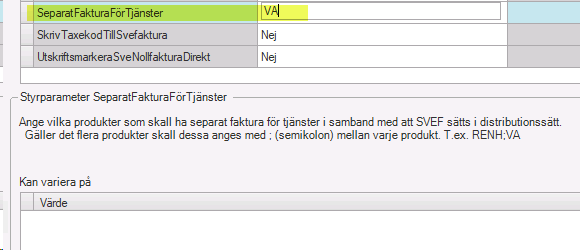
1. Värdet på styrparametern SeparatFakturaFörTjänster måste blankas ut för att det inte fortsättningsvis per automatik bli ikryssat separat faktura för varje VA-tjänst när man ändrar distributionssättet i kundbilden till SVEF. Styrparametern nås via menyn System. Välj Inställningar > EDPParameters > Parameters och underkatalogen Svefaktura.
2. För befintliga VA-tjänster som har ”Separat faktura” får dessa ändras manuellt genom att ta bort dessa för varje kund med svefaktura. Det går också att beställa skript som tar bort separat faktura på tjänst i de fall man inte vill göra det manuellt.
3. Det rekommenderas fortsättningsvis att varje anläggning faktureras separat.
4. Vill man samla avfalls-/renhållningstjänsterna på en faktura och VA-tjänsterna på en annan faktura rekommenderas att skapa en specialadress som läggs in på varje VA-tjänst. Tänk på att specialadressen ska ha samma namn- och adressuppgifter som i kundbilden samt ha SVEF som distributionssätt.
För programversion 2.65 eller äldre måste man fortfarande ha separat faktura för varje VA-tjänst.
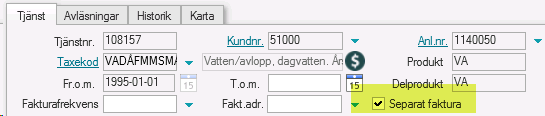
Varje VA-tjänst måste faktureras separat eftersom uppgifter om mätaren hamnar i fakturahuvudets meddelandefält och där finns bara plats för en mätare. Generellt kryssas Separat faktura i på kundens samtliga tjänster när distributionssättet SVEF väljs som distributionssätt.
Tjänst
På styrparametern SeparatFakturaFörTjänster via menyn System. Välj Inställningar > EDPParameters > Parameters och underkatalogen Svefaktura kan man ange för vilka produkter vars tjänster ska faktureras separat. Ange VA för va-tjänster. Om flera produkter ska anges använd semikolon för att separera dem åt t.ex. VA;RENH.
RH-tjänster
Obs! Om man vill att renhållningstjänsterna ska komma på samma faktura är bara den första tjänstens information som kommer i noteringsfältet överst på svefakturan, de övriga tjänsternas information tappas då det bara finns ett fält, detta gäller tex ”Total årskostnad”. Alla VA-tjänster måste ha separat faktura då det i noteringsfältet visas uppgifter om mätaren. I den nedre delen av fakturan visas däremot alla tjänsternas fakturarader oavsett om kryssrutan Separat faktura är markerad eller inte.
Beställarreferens
När det gäller beställarreferensen till xml-taggen <RequisitionistDocumentReference> hämtas referensen in i samband med att svefakturan exporteras/skrivs ut till svefakturafil från EDP Future i följande fallande ordning tills systemet får en träff.
- Fältet anläggningsreferens i anläggningsbilden
- Fältet för kundreferens i kundbilden
- Fakturamottagarens Namn1 i fakturaregistret
För EDP Future Allmändebitering i de fall det ska förekomma olika referenser beroende på typ av debitering måste man för närvarande lägga upp flera olika kundnummer och lägga referensen i fältet för kundreferens i kundbilden och välja in rätt kundnummer i e-tjänsten Fakturainfarten eller i bilden för Fri Faktura.
Artikelkoder
På styrparametern SkrivTaxekodTillSvefaktura via menyn System. Välj Inställningar > EDPParameters > Parameters och underkatalogen Svefaktura kan man ange värde JA om taxekoden ska skrivas ut i fältet för artikelkod i svefakturan.

Inställningar för att skapa fakturafil
Om ni har IDATA som utskriftsleverantör
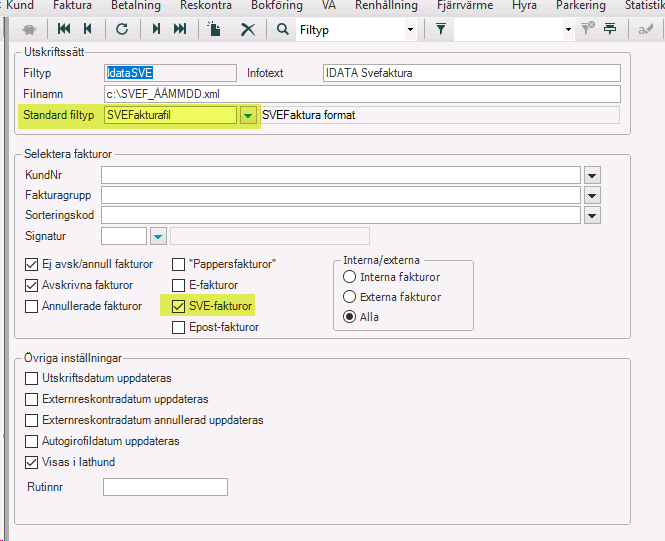
Gå till menyn Faktura > Filskrivningsinställningar, sök upp filtypen för er vanliga fakturafil. Markera kryssrutan SVE-fakturor, spara. Anledningen till att SVE-fakturor ska markeras är att om Svefakturan inte går igenom validering kommer IDATA att skicka pappersfaktura istället.

I menyn Faktura > Filskrivningsinställningar måste man sedan lägga upp en ny filtyp. Klicka på knappen Ny och fyll i enligt exempel nedan. I fältet Filnamn fyller ni i sökvägen där filen ska hamna.
Skapa fakturafiler
Filerna skapas i två steg, först skapar man den vanliga fakturafilen (.xml) och sedan Svefakturafilen (.zip). Därefter packar man ihop de båda filerna till en zipfil som skickas till IDATA. Nedan följer steg för steg.
- Skapa den vanliga fakturafilen. Vänta med att zippa den.
- Skapa Svefakturafilen genom att välja filtypen IDATASVE. Ange det intervall som står på fakturakvittensen. Kontrollera att kryssrutorna SVE-fakturor och Redan utskrivna är markerade. Klicka på knappen Skapa fil.
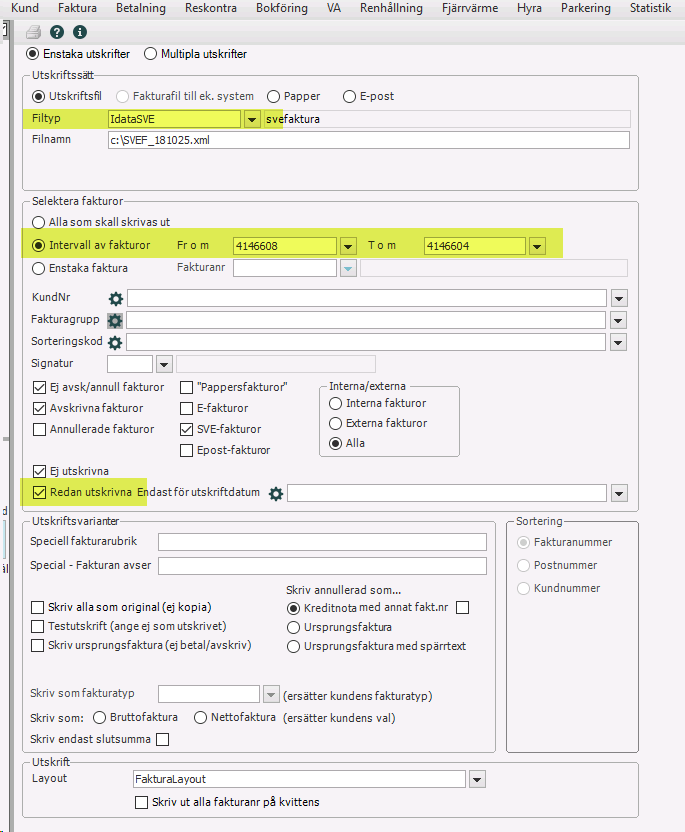
Det skapas nu en zipfil som innehåller alla ingående Svefakturafiler. - Nu ska det göras en zipfil av fakturafilen och SVE-zippen, man kan säga att det blir en ”zip-i-zip”. Markera de båda filerna, högerklicka, välj Skicka till Komprimerad mapp.
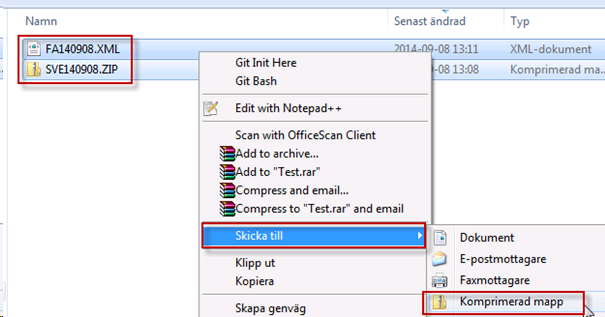
Det skapas då en zipfil som ser ut enligt nedan. Det är denna fil som ska skickas till IDATA.
-
Skicka till IDATA.
Om annan utskriftsleverantör än IDATA
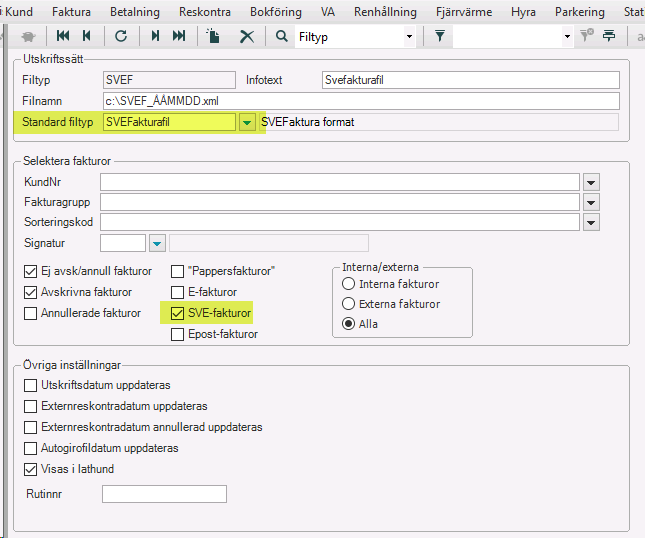
Lägg upp en ny Filtyp i menyn Faktura > Filskrivningsinställningar som ser ut enligt nedan
Skapa fakturafiler
- Skapa först er vanliga fakturafil på samma sätt som ni brukar göra.
- Skapa Svefakturafilen genom att välja filtypen för Svefaktura, se nedan.
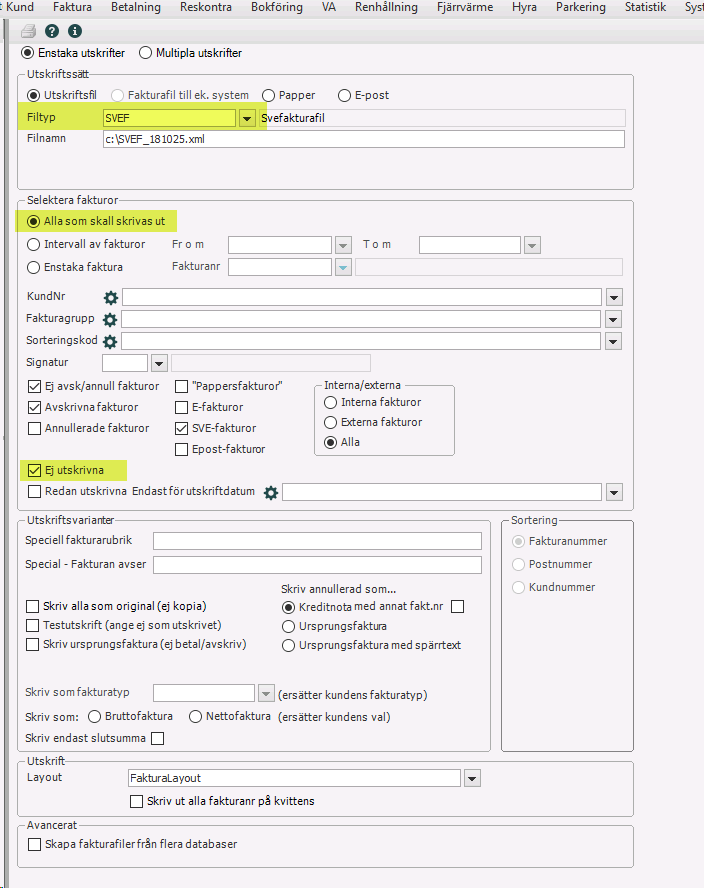
Det skapas nu en zipfil som innehåller alla ingående Svefakturafiler. - Nu ska filerna, den vanliga fakturafilen (zippa den som vanligt om ni brukar göra det) samt SVE-zippen, skickas till era respektive utskriftsleverantörer.
Svefaktura och textrader
Vilka berörs?
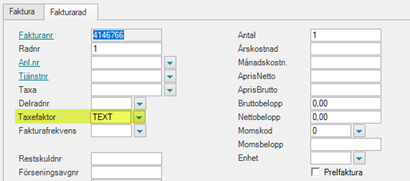
Detta berör främst de kunder som skapar Fria fakturor eller läser in debiteringsfiler från olika försystem till EDP Future och där det finns fakturarader med taxefaktor TEXT dvs textrader.
Bakgrund
EDP Future tillåter att man har fakturarader utan taxa dvs textrader.
Hur yttrar sig felet?
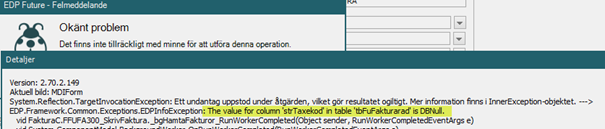
Filformatet för Svefaktura 1.0 tillåter inte artikelrader utan taxa varvid vid utskrift av fakturan från EDP Future får man ett felmeddelande att taxekoden på fakturaraden är NULL, vilket den inte får vara.
Åtgärd tills vidare
- Gå till menyn System. Välj SQL-kommando och klicka på knappen Ny. Ange en beskrivning och klistra sedan in texten i området för SQL-kommando och klicka sedan på knappen Spara.
--Kontrollerar om det finns Svefakturor med textrader
--Ove Eldståhl, EDP AB, 2019-03-21
DECLARE @Fakturanrfrom bigint SET @Fakturanrfrom = '1'-- Ange fakturanummer fr o m här
DECLARE @Fakturanrtom bigint SET @Fakturanrtom = '2'-- Ange fakturanummer t o m här
select fa.lngfakturanr AS Fakturanr, fa.strdistributionssatt AS Distributionssätt, fr.strTaxefaktor AS Taxefaktor, fr.intFakturaradnr AS Fakturaradnr from tbfufaktura fa
inner join tbfufakturarad fr
on fa.lngFakturanr=fr.lngFakturanr
where fa.strDistributionssatt='SVEF'and fa.lngFakturanr between @Fakturanrfrom and @Fakturanrtom and fr.strTaxefaktor='TEXT'
order by fa.lngFakturanr, fr.intFakturaradnr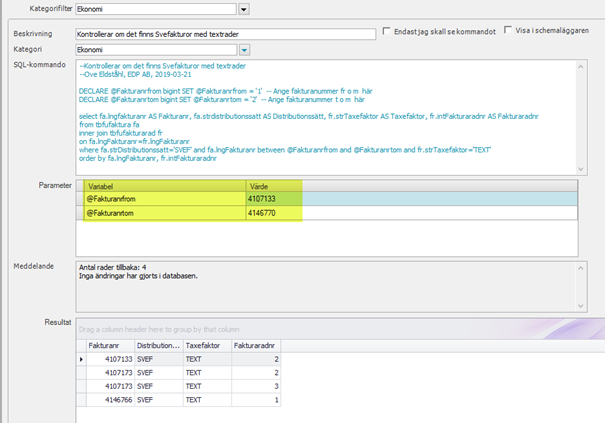
- För programversion 2.20 eller senare ändra fakturanummerintervallet i området för Parametrar.

För programversion äldre än 2.20 får fakturanummerintervallet ändras direkt i skriptet. Tänk på att ’’-fnuttarna omkring fakturanumrena måste vara kvar.
- Klicka på knappen Kör SQL. Resultatet visas i gridden nedanför.
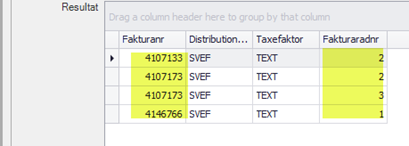
- Sök upp varje fakturanummer via menyn System. Välj Register > Fakturor. Klicka på fliken Fakturarad.
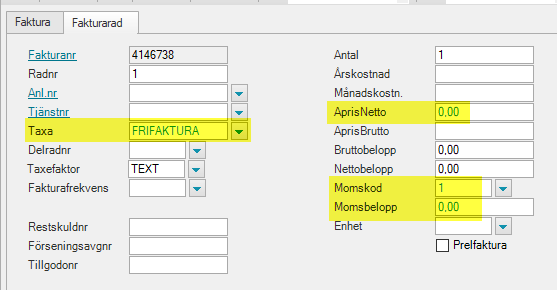
- Bläddra fram till varje fakturarad med Taxefaktor TEXT. Lägg till taxa FRIFAKTURA, AprisNetto 0 kr, Momsbelopp 0 kr och spara ändringarna.
- När alla textrader på svefakturorna är korrigerade kan de skrivas ut.