FAQ - Vanliga frågor & svar för EDP Future
 Faktura
Var kan man lista vilka tjänster som inte har blivit fakturerade efter ett visst datum?
Faktura
Var kan man lista vilka tjänster som inte har blivit fakturerade efter ett visst datum?
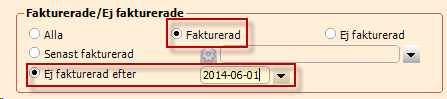
Kund>Lista/Brev, fliken Urval Tjänst, rutan Fakturerade/Ej fakturerade. Markera ”Fakturerad” och ”Ej fakturerad efter”, ange datum. Förhandsgranska.
Angav fel förfallodatum vid den stora körningen, måste man annullera alla fakturor?
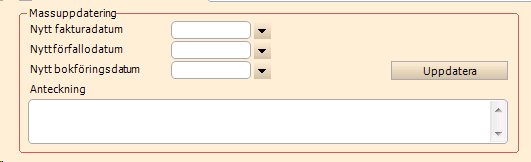
Det går att massuppdatera vissa uppgifter i Faktura>Fakturalista. Gör först urval på vilka fakturor det gäller genom att ange fakturanummerserien i ”Fakturanr” eller gör urval på ”Förfallodatum”. Ange därefter nytt förfallodatum i rutan Massuppdatering. Klicka på Uppdatera.
Det går inte att annullera flyttfakturan
Kontrollera om den nya kunden fått faktura för anläggningen. Annullera först den nya kundens faktura, därefter bör det gå att annullera den gamla kundens flyttfaktura.
Felmeddelande vid faktuering_Mätarnummer på tjänst xxx måste anges
Får man nedanstående meddelande på sin fakturakvittens, och mätare finns uppsatt på tjänsten, kan det bero på att tjänsten har haft en period utan förbrukning. En taxa utan FÖRB måste då läggas in under denna period.
Detta kan man kontrollera i tjänstehistoriken. Ser det rätt ut, kontakta EDP Support.

Kan man skapa om en fakturafil på nytt?
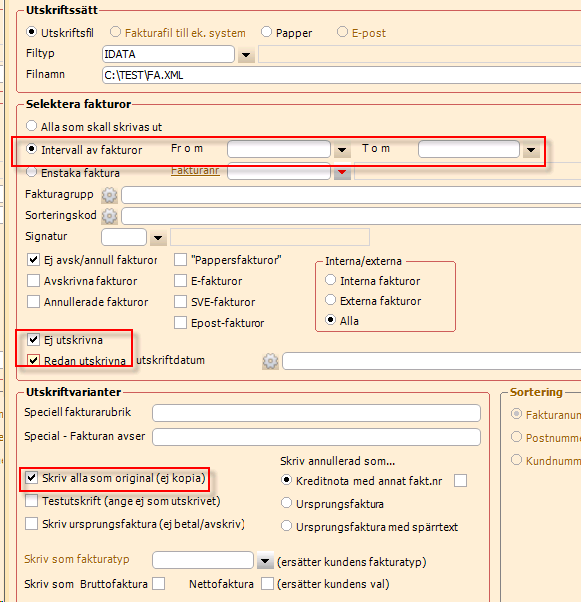
Vill man skapa sin fakturafil på nytt, är det viktigt att tänka på att fylla i enligt nedan. Fakturaintervallet hittar man på kvittensen som skapades vid Skapa faktura.
Varför hämtas standardfakturalayouten när man förhandsgranskar fakturor och inte den egna Fakturalayouten?
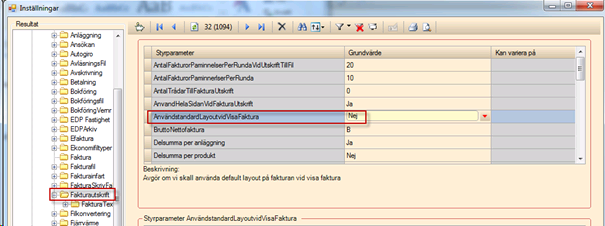
Det går att ställa in att antingen visa standardlayouten eller den egna fakturalayouten. Detta görs i System>Inställningar>Fakturautskrift>AnvändstandardLayoutvidVisaFaktura.
Ange Nej om den egna layouten ska visas.
Det tar dock längre tid att läsa upp fakturan när man väljer att ha den egna layouten.
Vi får meddelande att fakturering pågår fast det är klart. Vad ska vi göra?
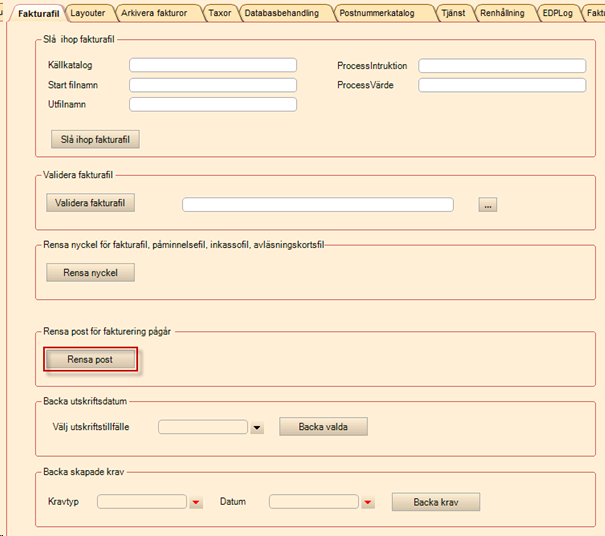
Börja med att starta om servern och om problemet kvarstår så gå in under System->FFIX och klicka på Rensa post-knappen.
Betalning
Har skickat iväg en faktura i en betalningsuppdragsfil till autogirot men betalning har inte dragits och fakturan finns inte med i den återredovisade filen med utförda betalningar. Vad har hänt?
Eftersom fakturan finns med i betalningsuppdraget ut från EDP Future men finns inte med i den återredovisade filen med utförda betalningar kan vi inte svara på vad som hänt. Kontakta mottagaren av betalningsuppdragsfilen för att se vad som har hänt.
Hur skapar man om en betalningsuppdragsfil med autogirobetalningar?
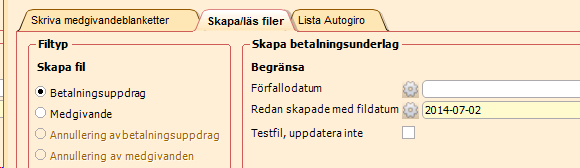
Gå till Betalning>Autogiro; Fliken Skapa/läs filer och välj ”Betalningsuppdrag” som filtyp samt ange det datum som tidigare betalningsuppdragsfil skapades i fältet ”Redan skapade med fildatum”. Därefter klicka på knappen ”Skapa fil”.
Har läst in betalningsfil men i reskontran står posterna fortfarande som obetalda. Vad gör man?
Gå in under Reskontra->Reskontrapost och klicka på Skapa reskontra. Detta kan ta en liten stund.
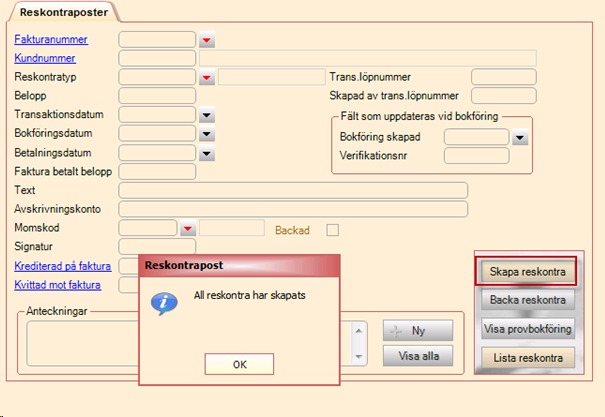
När dialogrutan ”All reskontra har skapats” kommer upp, så kontrollera om posterna är betalda i reskontran.
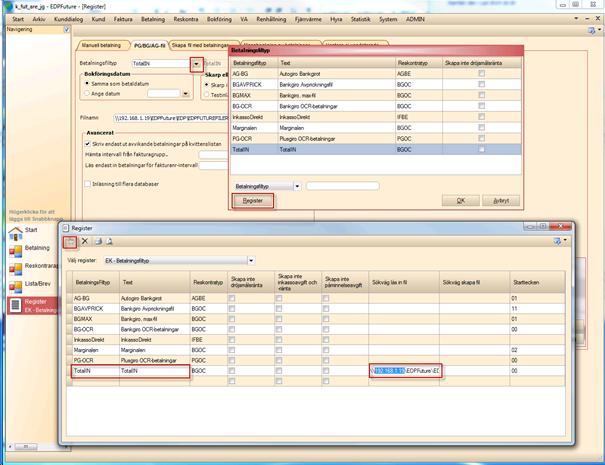
Hur ändrar man standardsökväg i filnamn-fältet under Betalning->Betalning->flik PG/BG/AG-fil?
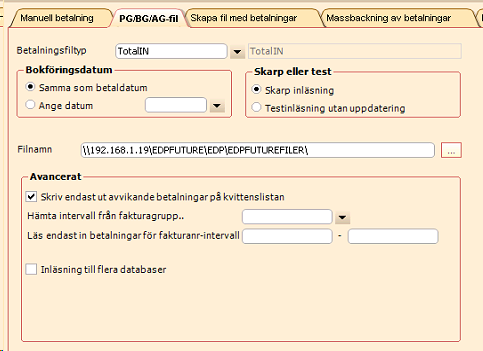
Antingen via System->Småregister->EK-Betalningsfiltypeller eller via knappen Register i diaglogrutan.
Reskontra
Har registrerat en felaktig betalning och nu går det inte att backa reskontra. Hur gör man??
Registrera en manuell tvärtombetalning dvs med omvända tecken i Betalning>Betalning; Fliken manuell betalning.
Har registrerat in en betalning på fel faktura och fel kund som nu skapat ett tillgodohavande. Hur rättar man detta?
Backa betalningen genom markera den och klicka på knappen ”Backa reskontra”. Kontrollera så att tillgodohavandet försvunnit alternativt manuellt radera posten. Därefter registrera in betalningen på rätt kund och rätt faktura.
Bokföring
Hur kan jag se om en viss kontosträng har använts?
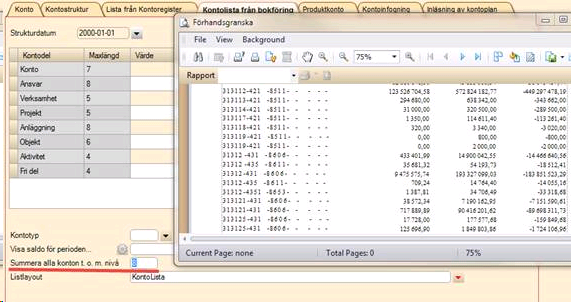
Om man vill se om en viss kontosträng har använts kan man med fördel använda sig av Kontolista från bokföring som du hittar i Bokföring>Konto
Hur avslutar jag ett konto?
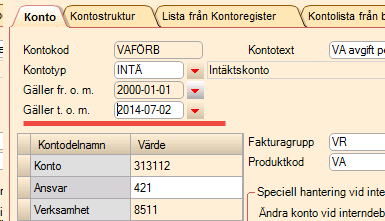
I Bokföring>Konto anger man ett datum i fältet ”Gäller t.o.m.”
Hur åtgärdar jag differens i bokföring av faktura X, debetbelopp 0?
Om det är 0 kr i debetbeloppet på en faktura kan det vara så att inga fakturaandelar har skapats.

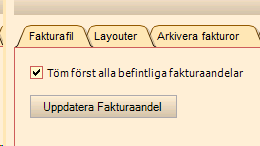
Prova att i System>FFIX; Fliken Fakturandelar beräkna om samtliga fakturaandelar genom att först kryssa i ”Töm först alla befintliga fakturaandelar”. Klicka därefter på knappen ”Uppdatera Fakturaandel”. OBS! Beroende på antalet fakturor kan det ta en lång stund.
Får ett felmeddelande ”Ett undantagsfel av typen System.OutOfMemoryException” på bokföringskvittensen. Vad gör jag?
Denna typ av felmeddelande händer sällan men då är det bara att skapa bokföringen på nytt.

Har gjort avskrivningar och nu stämmer inte avstämningskontrollen. Vad har hänt?
Det vanligaste felet är att man angett kundfordringskonto som debetkonto i avskrivningsbilden istället för att lämna det blankt alternativt mot ett intäktskonto. Backa avskrivningen och gör sedan om avskrivningen mot antingen ett intäktskonto alternativt lämna debetkonto blank som då går mot kundförlustkontot.
Det blir fel kontering vid bokföring av inkassoavgifter. Hur ändrar man?
Sök upp taxekoden i Faktura>Taxor och priser för inkassoavgiften och kontrollera vilken kontokod som är knuten till taxan. Gå sedan till Bokföring>Konto och sök upp kontokoden och kontrollera värdena på de olika kontodelarna.
VA
Var kan man lista hur många mätare som finns uppsatta?
VA>Mätare, fliken Lista. Gör urval på status Uppe. Förhandsgranska. Gör urval på status Uppe i kombination med Storlek kbm, Storlek mm för att få reda på hur många mätare med respektive storlek som har status Uppe.
Var man man lista vilka tjänster som har låg eller hög förbrukning?
Kund>Lista/Brev, fliken Urval Tjänst. Högerklicka i kvantitetsgriden och lägg till kvantitetskod ÅRFÖ. Ange startvärde och slutvärde. Förhandsgranska

Hur skapar man ett Avdrag eller Tillägg?
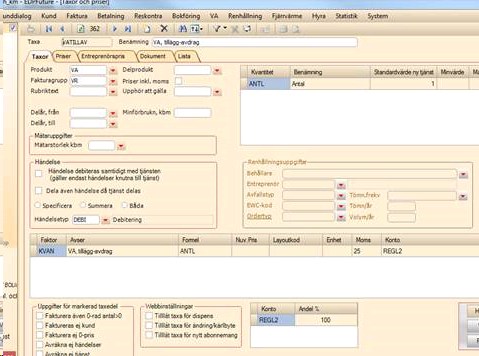
Vill man skapa ett Avdrag/Tillägg, kan man göra enligt följande:Lägg upp en taxa som heter t ex VATILLAV.
Skapa en Händelse på kunden med taxa VATILLAV och fyll i de uppgifter som är gällande för just detta avdrag/tillägg.
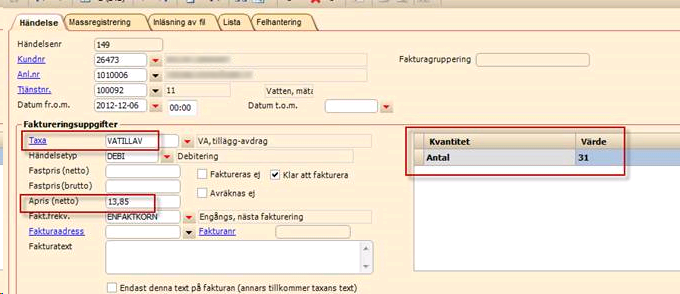
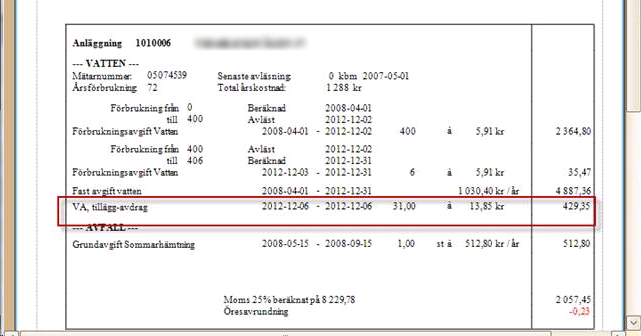
Fakturera Händelsen man skapade.
Statistik VA
Antalet förbrukade kbm vatten i förbrukningsstatistiken stämmer inte överrens mot debiterade kbm vatten i fakturastatistiken. Vad är fel?
Förbrukningsstatistiken tittar enbart på faktiska avläsningar under vald period samt preliminär årsförbrukning för resterande del av perioden.
Fakturastatistiken tittar enbart på fakturadatumet för vald period och summerar antalet kbm oavsett vilket datum de debiterade kbm har uppstått.
Därigenom kan det skilja sig markant mellan det som är förbrukat och det som faktiskt är debiterat.
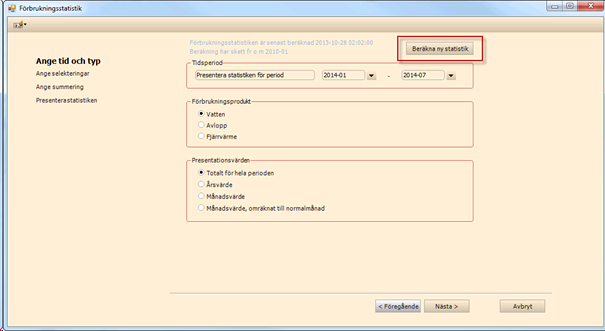
Varför får jag inte ut förbrukningsstatistiken för 20xx?
Tryck på knappen Beräkna ny statistik och prova igen.
Renhållning
Har skapat nya tömningsfrekvenser men datumen syns inte på tjänsterna
Gå in i Renhållning>Tömningsfrekvens, klicka på Skapa hämtdagar.
Kan jag skapa om entreprenörsavräkningen för en viss period? Jag har redan skapat en entreprenörsavräkning för perioden 140101 – 140228 (februari körningen), något blev fel och nu vill jag skapa om avräkningen för perioden men får inte fram något. Hur gör jag?
Gå in under Renhållning> entreprenörsavräkning
Sätt dina urval för entreprenör och eventuell delprodukt eller distrikt..
Tjänster:
Har du avräknat perioden 140101 – 140228, dvs. både januari och februari, sätter du perioden istället endast till 140201-140228 för att endast avräkna februari. Därefter bockar du ur ”Händelser” samt ”Från tidigare avräknat datum”. Den sistnämnda är valet som gör att vi inte kan avräkna samma tjänst 2 ggr. Därefter trycker ni på förhandsgranska och ser hur resultatet faller sig..
Händelser:
En avräknad händelse kan inte avräknas igen, utan måste isåfall modifieras via script först. Detta kan EDP hjälpa er med. Ta kontakt med supporten!
Hur tar man reda på tjänster som antingen saknar RFID eller ANTB?
Gå in på tjänstlistan byt layout till AvstämningRFIDmotANTB. Gör ytterligare urval efter hur du vill begränsa det vi vill göra avstämningen på. Normalt sett är aktiva ett bra val att göra samt Produkt RH.
Hur kopierar man renhållningsinfo så att alla tjänster med samma taxa får samma information?
Du har lagt till renhållningsinformation på taxan, t.ex. avfallstyp, denna info vill du nu att alla tjänster med samma taxa skall ha.
Gå in under System>FFIX>Tjänst
Välj för vilken tjänst ni skall uppdatera dess tillhörandetjänsters Renhållningsinfo.
Bestäm sedan vilka fält ni skall hämta data ifrån och tryck därefter på knappen uppdatera.
Ägarbyte
Hur backar man ett ägarbyte?
Har man fakturerat ägarbytet får man annullera flyttfakturan, då går ägarbytet tillbaka. Är den nyinflyttade kunden också fakturerad får man först annullera den fakturan.