Uppdatering av EDP Future
Viktigt! Vi rekommenderar att ni alltid tar en backup på databasen och en snapshot av applikationsservern innan uppdateringen startar.
 Uppdatera EDP Future
1. Läs igenom uppdateringsanvisningarna för aktuella versioner
Uppdatera EDP Future
1. Läs igenom uppdateringsanvisningarna för aktuella versioner
Börja med att läsa igenom Uppdateringsanvisningar för den version av EDP Future ni ska uppdatera till. Här anges vad som krävs för att kunna uppdatera.
Läs även igenom uppdateringsanvisningarna för de mellanliggande versionerna, från den version ni har idag till den version ni ska uppdatera till, om inte uppdateringen sker från senaste versionen.
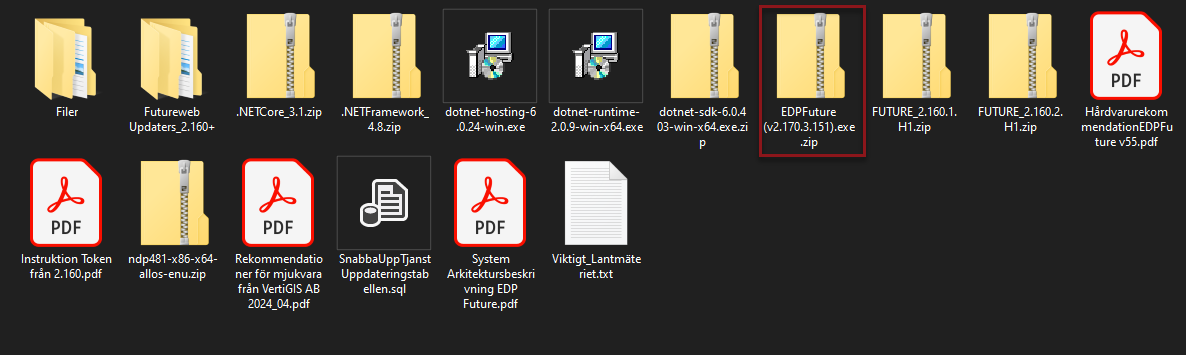
2. Hämta hem och packa upp uppdateringspaketet
Uppdateringsfiler hämtas på Vertigis AB kund FTP/SFTP (använd en FTP-klient för att logga in).
Obs! Endast den senaste versionen av EDP Future finns att hämta på kund FTP/SFTP:n därför kommer versionsnummer skilja sig mot nedan bild.
3. Uppdatera serverfiler och databas
-
Innan uppdateringen av EDP Future startas, starta EDP Future från applikationsservern och kontrollera vilka som använder systemet. Be dem logga ut via widgeten Systemadministration.
-
När alla är utloggade, logga själv ut ur programmet.
Tips! För att förhindra att användare råkar logga in i programmet under uppdateringen kan även tjänsten för EDP Future stängas av. Detta görs under Kontrollpanelen>Alla objekt på Kontrollpanelen>Administrationsverktyg>Tjänster: EDPFutureBusinessServer. Kör man utan Manuell Tjänstehantering kommer tjänsten startas igång automatiskt igen efter en lyckad uppdatering, dock rekommenderar vi att ni kör med Manuell Tjänstehantering så att ni själva kan styra när användarna kan logga in i EDP Future.
-
Kör EDPApplicationUpdater.exe, som finns i mappen EDPFutureUpdate. Programmet EDPApplikationsuppdaterare - EDP Future startar. EDPApplicationsUpdater.exe uppdaterar serverfiler och databaser, uppdatering av klientfiler görs i separat steg nedan.
Obs! Om uppdateringen ska ske med Manuell Tjänstehantering klicka på Inställningar>Manuell Tjänstehantering. Stäng därefter tjänsten EDPFutureBusinessServer manuellt. Efter lyckad uppdatering behöver tjänsten startas upp manuellt (det räcker att starta tjänsten efter klienten är uppdaterad).
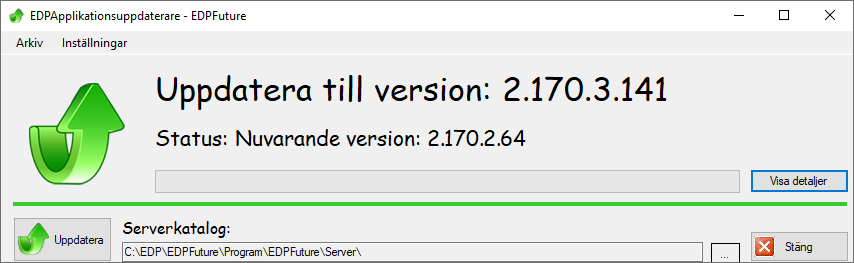
Obs! EDPApplicationUpdater.exe måste köras på den maskin där EDPFuture-servern är installerad (applikationsservern), inte via en mappad nätverksenhet.
Obs! Om sökvägen till EDP Futures serverkatalog saknas i kolumnen Serverkatlog i EDPApplikationsuppdaterare - EDP Future kommer inte uppdateringen kunna köras och då behöver serverkatalogen först väljas via knappen
-
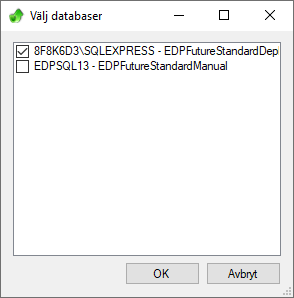
Gå in under menyn Inställningar>Välj databaser och avmarkera alla databaser förutom den databas som ska uppdateras. Rekommendationen är att endast uppdatera en databas åt gången.
-
Klicka på knappen
 för att starta uppdateringen.
 -
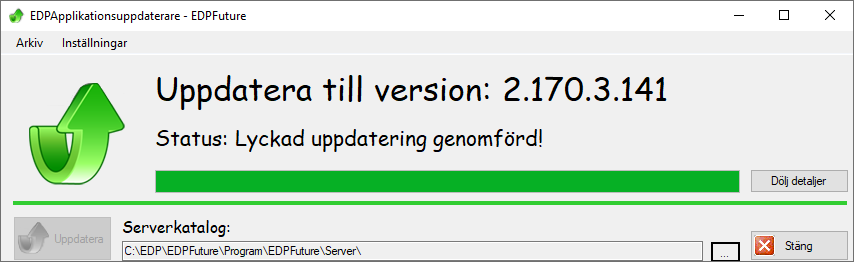
När uppdateringen är klar visas meddelandet "Lyckad uppdatering genomförd!".
-
Om det finns ytterligare databaser som ska uppdateras gör om uppdateringen från punkt 3 ovan för resterade databaser.
4a Uppdatera klienten på applikationsservern
Efter att serverfilerna har uppdaterats måste klienten på applikationsservern uppdateras. Klienten på applikationsservern måste alltid uppdateras innan användarnas klienter uppdateras. Klient-msi för senaste version finns alltid med i den uppackade uppdateringsmappen EDPFutureUpdate>Klient. Det är klient-msi:n, som ska köras vid uppdatering av klient.
Gör följande för att uppdatera klienten:
-
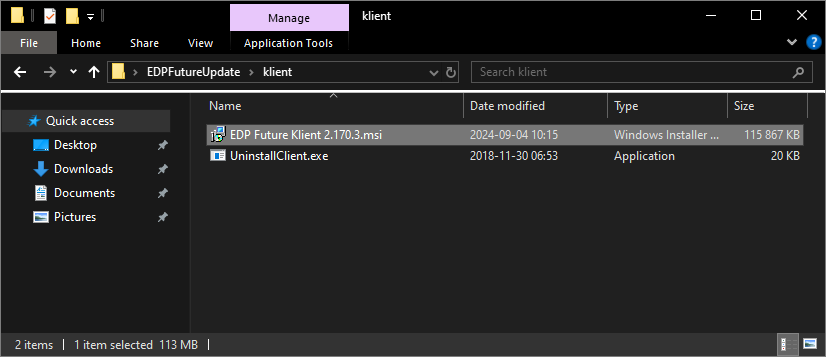
Öppna katalogen EDPFutureUpdate>Klient.
-
Dubbelklicka på filen EDP Future Klientxxx.msi för att starta klientuppdateringen.
-
Installationsguiden för EDP Future öppnas, klicka Nästa.

-
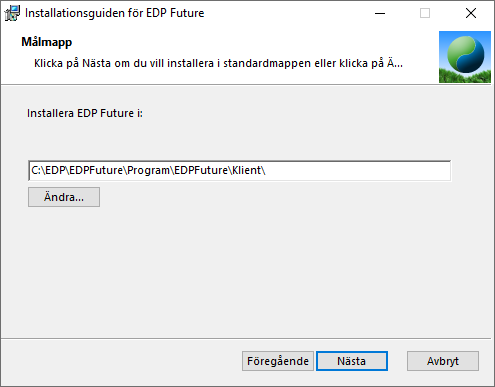
Ange Målmapp där klienten ska installeras (sökvägen till EDP Futures klient) och klicka Nästa.
-
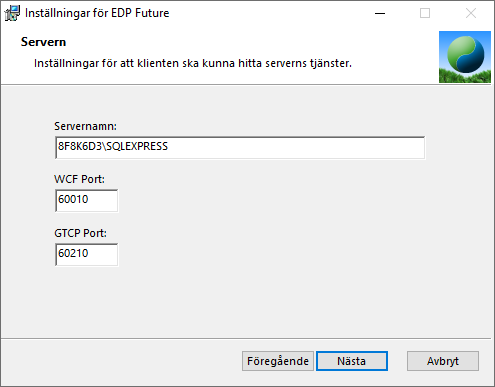
Ange Servernamn, WCF Port och GTCP Port och klicka Nästa.
Viktigt! Kontrollera att korrekta uppgifter angivits.
-
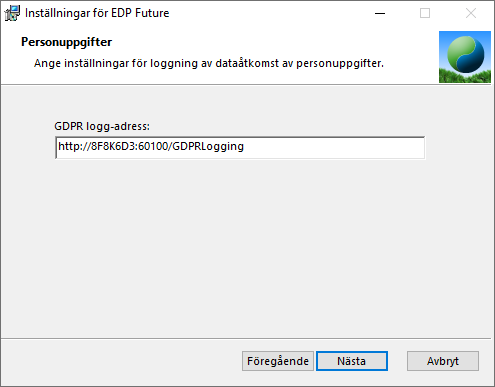
Ange nu GDPR logg-adress och klicka Nästa.
Viktigt! Kontrollera att korrekta uppgifter angivits.
-
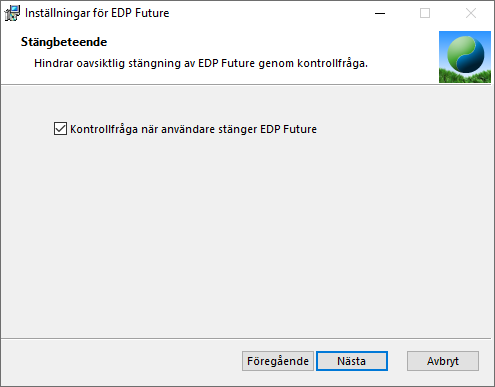
Markera rutan Kontrollfråga när användare stänger EDP Future om ni vill att ett fönster med en kontrollfråga ska öppnas när EDP Future stängs ner av användare (kan anges så att man inte råkar stänga ner EDP Future av misstag) och klicka Nästa.
-
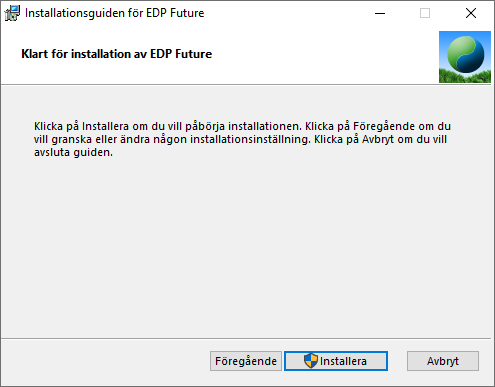
Nu är EDP Future klienten redo att uppdateras, klicka Installera för att starta uppdateringen av klienten eller Förgående för att gå tillbaka och säkerställa att alla uppgifter är angivna korrekt.
4b Uppdatera flera klientinstallationer på samma server
Obs! Detta behöver endast göras för de kunder dom har flera klientinstallationer på samma server.
Om det är så att man har flera klientinstallationer på samma applikationsserver ska EDP Future klienten avinstalleras innan uppdatering av klienten görs.
-
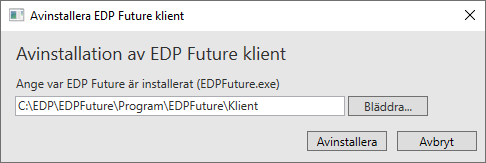
Dubbelklicka på filen UninstallClient.exe för att starta avinstallationen av EDP Future klient 1. Filen hittas i katalogen EDPFutureUpdate>Klient. Ange sökvägen till EDP Futures klientkatalog och klicka Avinstallera.
-
Kör nu EDP Future Klientxxx.msi enligt tidigare anvisningar, se punkt 4a Uppdatera klienten på applikationsservern.
-
Kopiera därefter EDPFuture.exe.config i efterföljande klients katalog där den är installerad till skrivbordet på datorn. Byt ut hela klientkatalogen mot katalogen som skapades i tidigare steg.
-
Öppna både config-fil på skrivbordet och i klientmappen och flytta över värdena från skrivbordsfilen till den i klientkatalogen. Alternativt kopiera in denna katalogen i varje klient och kör uppdateringen via denna \EDPFutureUpdate\server\Klient\Klient.zip\Update
-
Klistra in EDPFuture.exe.config som sparades undan tidigare .
-
Om ni har flera installationer så upprepa samma steg igen.
Om ni har flera databaser i er EDP Future installation med separata tjänster/services på servern och inte vill uppdatera alla samtidigt, vänligen kontakta vår försäljningsavdelning på e-post: sales-se@vertigis.com.
5. Uppdatera användarklienter
Uppdatera användarklienter som kör via en lokal klientinstallation
Alternativ 1: Distribuera klient-msi:n till användarna genom att först avinstallera den gamla klienten och därefter installera den nya klient-msi:n. Vid installation ska port och servernamn anges. Skapa ny genväg till EDPFuture.exe.
Alternativ 2: Kopiera den uppdaterade klientmappen som finns på applikationsservern och distribuera till användarna/det gemensamma sharet. Skapa ny genväg till EDPFuture.exe.
Obs! Tänk på att parametern ServerName måste ändras från localhost till applikationsserverns namn/IP-adress vid distribution av klient-msi:n.
Uppdatera användarklienter som kör via en genväg
Distribuera ny genväg till användarklienterna.
Uppdatera webbtjänster från Vertigis AB
Viktigt! Vid uppdatering av EDP Mätarhantering Mobil, vänligen kontakta vår försäljningsavdelning på e-post sales-se@vertigis.com för vidare hjälp.
Obs! Vertigis AB rekommenderar att alltid ta en backup på samtliga påverkade mappar innan uppdateringen påbörjas.
-
Uppdatera EDPFutureWebGatewayService på applikationsserver genom att köra EDPApplicationUpdater.exe som administratör i \\...\EDP\WebGateWayupdater-mappen.
-
Uppdatera EDPFutureWebWCFService på Webbserver genom att köra EDPApplicationUpdater.exe som administratör i \\...\EDP\WCFUpdater\-mappen.
Kontrollera att mapp med namn WCFParts eller liknande finns i mappen med uppdaterare, saknas denna har ni ett äldre uppdateraringsprogram. Kontakta då vår försäljningsavdelning på e-post: sales-se@vertigis.com för att byta ut till nyare version.
Obs! Separat uppdaterare finns nu för kunder som har installerat API för e-tjänster via extern part, finns mapparna APIUpdater och APIUpdaterparts så har vi satt upp dessa hos er. Så använder ni API så är det den som ska köras och inte WCF. Kontakta då vår försäljningsavdelning på e-post: sales-se@vertigis.com om ni inte har den uppsatt i er miljö.
-
Uppdatera IIS på webbservern genom att köra \\...\EDP\IISUpdater\EDPApplicationUpdater.exe
Uppdateringen tar med alla siter om flera finns.
Nya uppdateringsfiler för Futureweb
I och med EDP Future 2.160 så kan ni som kund sätta unika tokens för APIet till Futureweb. Det betyder att de uppdaterare som används till Futureweb behöver bytas ut för att klara denna höjning i säkerheten. Uppdateringsfilerna kan hämtas på vår SFTP/FTP och ligger i katalogen Futureweb Updaters_2.160+.
Genomförande:
-
Ta hem zip-filen.
-
Packa upp den på Futures applikationsserver.
-
Kopiera mappen Webgatewayupdater och skriv över den som finns, exempel X:\EDP\Updaters\WebGatewayupdater.
-
Kopiera zip-filen till IIS-servern och packa upp den.
Om EDPFuturewebAPI är installerat.
-
Kopiera mappen APIUpdater och skriv över den som finns, exempel X:\EDP\Updaters\APIUpdater.
Obs! Mappen APIUpdaterparts ska ligga kvar. Om windowstjänsten används istället för API rekommenderar vi att ni går över till API då Windowstjänsten ska fasas ut. Installation av API beställs via vår försäljningsavdelning på e-post: sales-se@vertigis.com.
-
Kopiera mappen IISUpdater och skriv över den som finns, exempel X:\EDP\Updaters\IISUpdater. OBS, mappen IISUpdaterparts ska ligga kvar.
Om nya portalgränssnittet är installerat:
-
Kopiera mappen PortalAPIUpdater och skriv över den som finns, exempel X:\EDP\Updaters\PortalAPIUpdater. OBS! Mappen IISUpdaterparts ska ligga kvar.